À l'aide!
Vous consultez la notice d'utilisation du logiciel de facturation en ligne lafacture.fr.
LaFacture.fr est une application sur le cloud (modèle SaaS) pour gérer très vite et très bien vos factures, devis, clients, produits, et paiements en ligne.
Démarrage Rapide
La section Démarrage Rapide est un didacticiel à l'attention des débutants introduisant en cinq petites minutes les fonctions indispensables à la prise en main de votre application de facturation en ligne.
Connexion
Commencez par accéder à votre application depuis votre compte (https://lafacture.fr/mon-compte) ou à partir de votre nom d'utilisateur (https://votre-nom-utilisateur.lafacture.fr).
votre-nom-utilisateur par votre nom d'utilisateur.Authentifiez-vous avec votre nom d'utilisateur et votre mot de passe.
Configuration
Pour très bien commencer, il est souhaitable de personnaliser les paramètres par défaut de votre application à l'adresse https://votre-nom-utilisateur.lafacture.fr/settings.
Ajouter un client
Cliquez sur Clients sur le menu principal en haut de la page puis sur Ajouter un client.
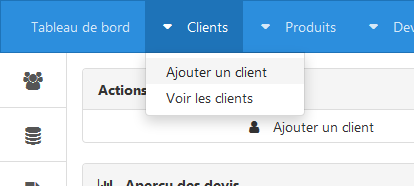
Renseignez autant d'informations que nécessaire à propos de votre client et cliquez sur Enregistrer.
Créer un produit
Si vous commercialisez fréquemment un même article ou service, il est judicieux de créer un catalogue de vos produits. Cette opération vous permettra de retrouver et ajouter plus facilement ces produits à vos documents commerciaux (devis et factures).
Cliquez sur Produits sur le menu principal en haut de la page puis sur Créer un produit.
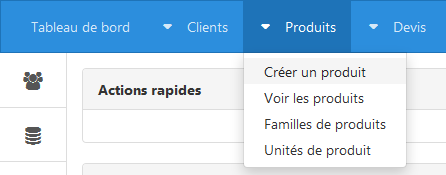
Renseignez autant d'informations que nécessaire à propos de votre produit et cliquez sur Enregistrer.
Créer une facture
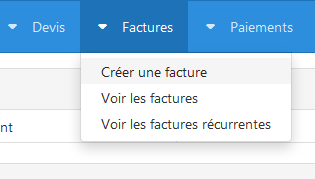
Cliquez sur Factures sur le menu principal en haut de la page puis sur Créer une facture.
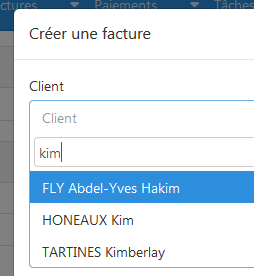
Renseignez le nom du client dans le champ Client. Si le client existe, il vous sera suggéré dans une liste de résultats grâce à la saisie prédictive. Cliquez sur le nom du client. Sinon, ajoutez un client au préalable.
Cliquez enfin sur Soumettre.
Vous pouvez maintenant ajouter des produits (c'est-à-dire vos articles et/ou vos services) à votre facture:
-
Ajoutez un produit manuellement:
Renseignez le champArticleet ses propriétés, notamment laQuantité, lePrixunitaire, leTaux de TVAfacultatif, et plus si nécessaire.
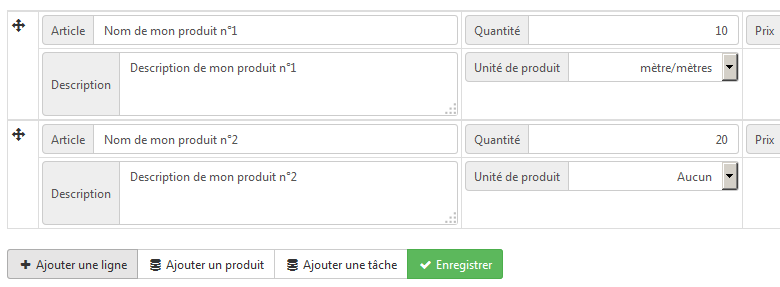
Ajouter un produit manuellement
-
Ajoutez un produit automatiquement:
Si vous avez documenté votre catalogue de produits, retrouvez et ajoutez facilement vos produits en cliquant surAjouter un produit.
Pour rajouter des produits, cliquez sur Ajouter une ligne (méthode manuelle) ou Ajouter un produit (méthode automatique).
Cliquez enfin sur Enregistrer.
Envoyer une facture
Pour attacher une facture en pièce-jointe au format PDF par email, cliquez sur Options puis sur Envoyer par Email.
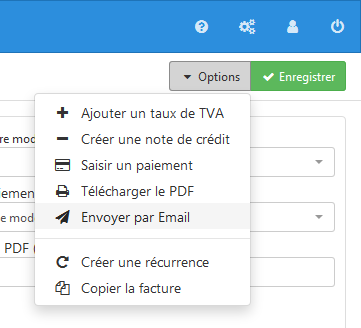
Vérifiez les informations puis cliquez sur Envoyer.
Saisir un paiement
Pour renseigner un paiement hors-ligne, cliquez sur Paiements sur le menu principal en haut de la page puis sur Saisir un paiement.
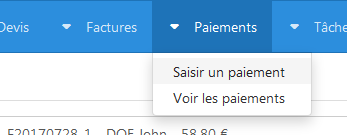
Les paiements en ligne permettent de s'affranchir de la saisie manuelle d'un paiement.
Modules
Intro modules.
Clients
En cours de rédaction.
Etc
En cours de rédaction.
Paramètres
Intro paramètres.
Réglages généraux
En cours de rédaction.
Etc
En cours de rédaction.